Mostrando entradas con la etiqueta gestion de bases de datos. Mostrar todas las entradas

lunes, 8 de julio de 2019

Curso de PRINCIPIANTE A AVANZADO de MySQL - 3 - Tipos de datos numéricos enteros

Curso de PRINCIPIANTE A AVANZADO de MySQL - 3 - Tipos de datos numéricos enteros

mysql logo

En MySQL tenemos tres tipos de datos:

-Numéricos.

-Alfanuméricos.

-Fechas y horas.

En este capítulo vamos a ver los números enteros.

Tipos de datos numéricos enteros (INTEGERS)

Tipo de dato Valor mínimo Valor máximo Tamaño (Bytes)
TINYINT -128 127 1
SMALLINT -32.768 32.767 2
MEDIUMINT -8.388.608 8.388.607 3
INT -2.147.483.648 2.147.483.647 4
BIGINT -9.223.372.036.854.775.808 9.223.372.036.854.775.807 8


TINYINT

Se trata de el tipo de dato numérico más pequeño, ocupando sólo 1 byte de almacenamiento en disco.
Se suele utilizar para el campo o columna edad de una tabla, ya que admite del -128 al 127.
Entonces, como buen programador, deberás aprender a optimizar las bases de datos, creando los campos adecuados para cada tipo de datos.


SMALLINT

 ¿Qué pasa cuando necesitamos almacenar números más grandes?
Cuándo pasa esto, deberemos utilizar tipos de datos numéricos más grandes, empezando por SMALLINT.
Este tipo de dato lo necesitarás para bases de datos en los que se vayan a registrar bastantes usuarios, o para almacenar artículos, o cualquier cosa que se te ocurra. No obstante, debes tener en cuenta que si una base de datos de un sitio web para usuarios registrados crece en un futuro, los 32 mil y pico usuarios registrados puede quedarse corto, en este caso sería mejor un INT directamente.


MEDIUMINT

La opción intermedia entre el SMALLINT y el INT. Utilizamos el MEDIUMINT para bases de datos que necesiten tener valores negativos o positivos de más de 8 millones.


INT

A mi punto de vista, INT es el más utilizado en bases de datos MySQL. Lo pones y te despreocupas del tamaño, ya que llega a más de dos billones. De todas formas, es recomendable que utilices de vez en cuando los otros tipos de datos numéricos para optimizar al máximo tus bases de datos, ocuparán menos y serán más rápidas.


BIGINT

Este es el coloso de los tipos de datos numéricos enteros y es que admite valores de hasta 10 trillones que no es poco.
Es poco frecuente ver BIGINT, solo deberíamos utilizarlo en casos especiales.


Y con esto concluye este tercer capítulo. Seguiremos viendo diferentes tipos de datos en los próximos capítulos. 
Ten en cuenta que antes de diseñar una base de datos, debes tener claro los valores que vas a incluir en cada campo de cada tabla para no cometer errores. No solo se han de tener en cuenta los valores numéricos positivos, si no los negativos, por ejemplo, el saldo de una cuenta bancaria.

domingo, 7 de julio de 2019

Curso de PRINCIPIANTE A AVANZADO de MySQL - 2 - Cómo crear, utilizar y eliminar una base de datos

Curso de PRINCIPIANTE A AVANZADO de MySQL - 2 - Cómo crear, utilizar y eliminar una base de datos

mysql logo
En este segundo capítulo te voy a enseñar a crear una base de datos de dos formas, a través de la consola de Windows y a través de PHPMyAdmin.

Debes saber, que el lenguaje SQL no es case sensitive (no distingue mayúsculas o minúsculas), por lo que todos los comandos que escribas dará igual si van en mayúscula o en minúscula.


Cómo crear una base de datos desde la consola de Windows

Lo primero es estar conectado al servidor MySQL, si no recuerdas como, o te saltaste el primer capítulo, revísalo.

Con el comando CREATE DATABASE se especifica la base de datos a crear, THEHITTOSLAB es el nombre de la base de datos.

El nombre de la base de datos no puede llevar espacios en blanco, el punto y coma del final es opcional, es el que cierra la línea de código, no obstante, en líneas más complejas puede darte problemas si no lo utilizas, por lo que es una buena costumbre ponerlo siempre.

CREATE DATABASE NOMBRE_BASE_DATOS;

CREATE DATABASE


Cómo ver las bases de datos creadas en MySQL

Con SHOW DATABASES MySQL nos mostrará todas las bases de datos creadas en nuestro servidor.
He señalado en verde en la imagen inferior la base de datos que he creado. Las otras 5, no las he creado yo, vienen creadas con la instalación del servidor MySQL por defecto.

SHOW DATABASES;

SHOW DATABASES


Cómo seleccionar o usar una base de datos en MySQL

 Para empezar a trabajar con la base de datos recién creada, solo tienes que usar el comando USE seguido del nombre de la base de datos.

USE thehittoslab;
USE DATABASE SQL


Cómo eliminar una base de datos en MySQL

Para eliminar una base de datos deberás usar el comando DROP DATABASE seguido del nombre de la base de datos a eliminar.

drop database


Cómo crear, eliminar o usar una base de datos desde PHPMyAdmin

Si te parece fácil crear y manejar una base de datos con la consola, con PHPMyAdmin será como quitarle un caramelo a un niño.

Abre PHPMyAdmin en el navegador (si no sabes como, está explicado en el primer capítulo).
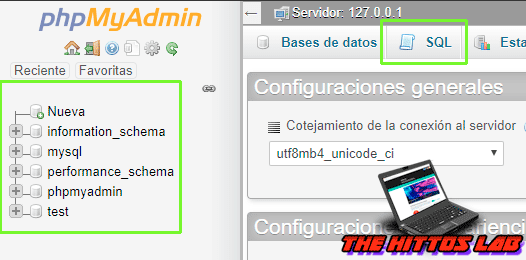
A la izquierda tienes todas las bases de datos creadas. A la derecha hay un botón llamado SQL que debes pulsar para poder empezar a escribir los comandos.

phpmyadmin bases de datos

Simplemente, utiliza los mismos comandos vistos hasta ahora, funciona igual que la consola.

A partir del siguiente capítulo utilizaré PHPMyAdmin para continuar con el curso. Los comandos siempre serán iguales para la consola o para PHPMyAdmin.


Curso de PRINCIPIANTE A AVANZADO de MySQL - 1 - Instalación

Curso de PRINCIPIANTE A AVANZADO de MySQL - 1 - Instalación

mysql logo
Si quieres aprender a manejar, crear, modificar... bases de datos, este curso te vendrá muy bien para poder llegar a ser un profesional. También si estás haciendo el módulo GBD (Gestión de Bases de Datos) te vendrá bien para poder aprobarlo.

Para este primer capítulo vamos a ver una serie de comandos muy útiles y necesarios a la hora de crear y administrar bases de datos MySQL desde la consola de Windows o terminal de Linux.


En este curso, verás los comandos de la consola de Windows en fondo negro:


Comandos de la consola de Windows.


Los comandos de MySQL en fondo verde:

Comandos de MySQL.


Instalación de MySQL en Windows 10

Para la instalación de MySQL en Windows te recomiendo instalar XAMPP.
XAMPP es un paquete que contiene mucho más que MySQL, si lo prefieres puedes instalar MySQL por separado, pero en este curso, voy a trabajar con XAMPP.


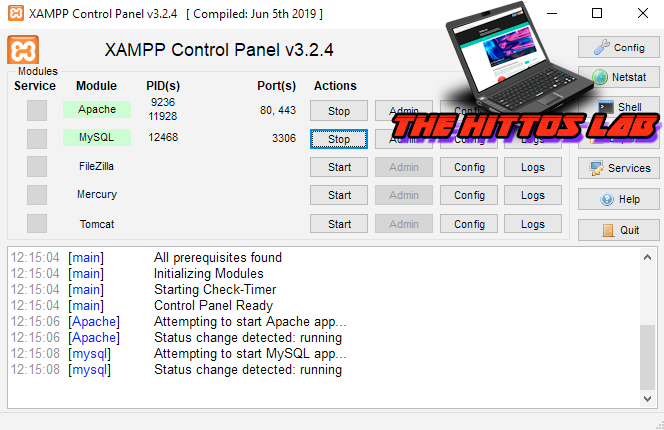
Una vez instalado inicia el servicio MySQL.


XAMPP Control Panel
Haga click en la imagen para ampliarla

Para conectar con la consola hay que acceder a la ruta donde tenemos instalado MySQL. Por defecto es esta, por lo tanto, abre la consola de Windows y escribe lo siguiente:


cd C:\xampp\mysql\bin


Estarás en la carpeta donde está MySQL instalado.

ruta xampp mysql


Después de acceder a la ruta hay que ejecutar el siguiente comando:

mysql -u nombre_usuario -p contraseña -h nombre_servidor

Si de momento vas a trabajar con MySQL de forma local, donde nombre_usuario Pondremos -u root y donde nombre_servidor pondremos -h localhost, queda de esta forma:

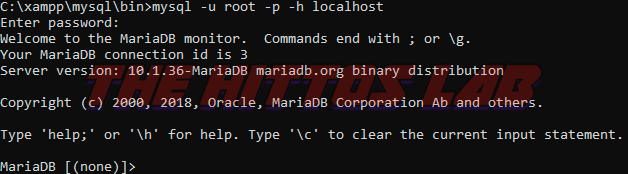
mysql -u root -p -h localhost

Cuando te pide la contraseña, pulsa la tecla intro, ya que por defecto está en blanco. Ya está, ya puedes empezar a utilizar MySQL.


Podemos trabajar con MySQL desde la consola o bien desde el gestor PHPMyAdmin, que es el que voy a utilizar durante el curso.
Para que PHPMyAdmin te funcione debes activar el servicio Apache que viene en el panel de control de XAMPP.

XAMPP Control Panel MySQL Apache
Haga click en la imagen para ampliarla
Introduce esta URL en el navegador y accederás:

phpmyadmin
Haga click en la imagen para ampliarla
En el siguiente capítulo verás como crear una base de datos. Como siempre digo, si tienes dudas, déjame un comentario y te las aclaro.