Mostrando entradas con la etiqueta guia. Mostrar todas las entradas

jueves, 24 de diciembre de 2015

Cómo quitar programas imposibles de desinstalar en tu PC #3

Desinstala cualquier programa de tu PC -  Capítulo 3 - Combofix. Limpieza completa de virus.

3.1 - Compatibilidad


¿Tienes Windows 10 o 8.1? si es así, sáltate este capítulo, ya que Combofix solo es compatible con Windows XP/Vista/7/8. Se sigue actualizando constantemente, pero de momento no lo han compatibilizado para las dos últimas versiones de Windows o también para Windows 2000.


Combofix es un poderoso anti-malware, que es capaz de detectar y eliminar una gran cantidad de programas maliciosos.


Advertencia: Es importante que uses de manera correcta este programa, si no lo haces así, podrías dañar tu sistema operativo, y que tu PC incluso no llegue a cargar Windows.


3.2 - Descarga Combofix


Puedes descargar Combofix en la siguiente página:


http://www.bleepingcomputer.com/download/combofix


En esta página web tendrás el programa en constante actualización.


3.3 Cómo utilizar Combofix


Combofix es un programa que no necesita instalación, se ejecuta directamente en la consola de Windows.


Recomiendo ejecutar el sistema en modo seguro o a prueba de errores antes de ejecutar Combofix.

De este modo, no se ejecutarán los procesos y servicios de los programas maliciosos y hará que Combofix tarde menos en cumplir su función.

Ejecuta el programa. Aparecerá una ventana como esta en la consola.


combofix se prepara para empezar


Solo tienes que esperar un poco y empezará sólo a crear una copia de seguridad del registro de Windows.


combofix backup registro

Como prevención, Combofix desactivará la conexión a Internet durante el análisis. Una vez termine, la activará. No intentes activarla, ni dejes el programa a medias para poder navegar por la red, si haces esto, probablemente no dejarás que Combofix te active los servicios que haya deshabilitado, creando problemas en tu equipo.


análisis archivos infectados

En la ventana podrás ver cómo el programa va mostrando una serie de etapas, en las que realiza diversas tareas. Actualmente tiene 50 etapas o "stages". Tendrás que ser paciente, el programa suele tardar entre 20 y 60 minutos en acabar, dependiendo de la potencia del PC, de lo infectado de virus que esté y de si has cargado Windows en modo seguro o no.


combofix etapas


Cuando Combofix termine, tendrás que esperar a que genere el reporte. Puede que esto tarde un rato, así que no te desesperes pensando que se ha colgado.
El sistema se reiniciará al acabar.


combofix preparando reporte

Y para terminar, te dará un reporte con todo lo que haya desinfectado del PC.


reporte combofix


>

Capítulo 4

lunes, 21 de diciembre de 2015

Cómo quitar programas imposibles de desinstalar en tu PC #2

Desinstala cualquier programa de tu PC -Capítulo 2 - Adwcleaner. Limpieza completa de virus.
Aunque no es obligatorio, es altamente recomendable que hagas una limpieza completa de tu sistema operativo. Si no la haces y tienes virus, no conseguirás eliminar ese molesto programa.

Adwcleaner
El orden en que pases estos programas de limpieza, no es estricto. Yo empezaré por este, que es de los más rápidos en terminar y de los que quitan la mayoría de adware.

Lo primero, es descargarse el programa en la página oficial o una página fiable, no te lo bajes de sitios web del estilo de Softonic, ya que sus programas te llenarán el PC con más adware, te cambian las páginas iniciales de los navegadores, los motores de búsqueda...

Descarga la última versión aquí:

Una vez hayas descargado el programa, no necesita instalación. Ejecuta el archivo descargado y te aparecerá esta ventana:
Pulsa el botón "Escanear" para que Adwcleaner empiece a analizar los archivos de tu PC.

Adwcleaner Escanear


Una vez haya terminado de escanear, el programa te dará una lista de todos los archivos infectados que ha encontrado.
Para terminar pulsa el botón "Limpiar". Te aparecerá un cuadro de diálogo preguntándote si quieres reiniciar, Reinícialo.

Cuando hayas reiniciado el equipo puede que ya se te haya desinstalado, si no es así, necesitarás hacer el siguiente paso.


viernes, 18 de diciembre de 2015

Cómo instalar Windows 10 en tu PC o Portátil #3

Guía de instalación de Windows 10
Capítulo 3: Configurar la instalación de Windows 10.

Hemos llegado al último capítulo de esta guía para instalar Windows 10, si todo te ha salido bien hasta ahora, enhorabuena, ya casi has terminado.

La pantalla que te aparecerá después de la instalación, es la de configuración de Windows 10.

Pulsa el botón "Usar la configuración rápida".

windows 10 configuración inicial

Acto seguido saldrá la pantalla de configuración de Cortana. Pulsa en "Siguiente".


cortana configuración

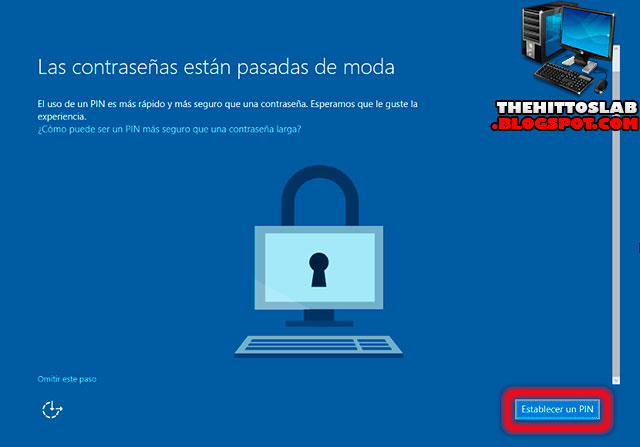
Lo último que tienes que hacer es poner un PIN para acceder a tu cuenta de usuario pulsando el botón "Establecer un PIN". Por el contrario, si no quieres ponerlo ahora mismo, pulsa el botón "Omitir este paso".


Espera unos minutos a que Windows termine de configurarse.
configurando windows 10

Enhorabuena, ya has terminado, ahora te aparecerá el escritorio.
windows 10 escritorio

Cómo instalar Windows 10 en tu PC o Portátil #2

Guía de instalación de Windows 10
Capítulo 2: Configurar el idioma y la tabla de particiones. Realizar la instalación.

Al reiniciar el PC te aparecerá está pantalla:

press any key to boot from cd or dvd


Dice que presiones cualquier tecla para arrancar desde CD o DVD, por lo tanto, presiona una tecla para que arranque el DVD de instalación de Windows 10.
A continuación aparecerá esta pantalla de carga con el logo de Windows.

logo de carga Windows 10

Espera un momento y te aparecerá esta pantalla:
Selecciona el idioma que prefieras.

selección de idioma de instalación windows

Haz click en "Instalar ahora" o pulsa la tecla "I".

Instalar ahora o reparar equipo windows 10

A continuación, el asistente de instalación te pide la clave del producto, puedes pulsar "omitir" o la tecla "O" para introducirla más adelante o escribirla y pulsar el botón "siguiente" o la tecla "T".


Ahora selecciona la versión que vayas a instalar. Pueden variar dependiendo del disco de instalación que tengas.
Recomendación: Instala sistemas operativos de 64 bits (x64) siempre que sea posible.


Ahora solo hay que indicar en que partición del disco se va a instalar Windows, en este caso lo haremos con el disco formateado y con una única partición.
Advertencia: Si no sabes bien cómo funcionan las particiones, es mejor que no toques nada, ya que puedes perder los datos del disco duro. Salva siempre cualquier archivo importante del disco antes de hacer nada.
Además, si tienes un portátil podrías perder la partición de recuperación del sistema (Es la que te permite dejar el portátil tal y cómo vino de fábrica).
De modo que cualquier duda, comenta que no cuesta nada y te ayudaré.


Cómo ves en la imagen superior, solo tengo una partición formateada, hago click en el botón "siguiente".

Si tienes varias particiones y las quieres borrar para dejar el disco duro limpio, puedes hacerlo, pulsando el botón "Eliminar" o pulsando la tecla "M".


progreso de instalación Windows

Ahora solo hay que esperar a que se completen los 5 apartados y el PC se reiniciará.

Con esto, ya tendrás Windows 10 instalado y solo quedará configurarlo.


jueves, 17 de diciembre de 2015

Cómo instalar Windows 10 en tu PC o Portátil #1

Guía de instalación de Windows 10 

Capítulo 1: Acceder a la BIOS y configurar el arranque para cargar el instalador de Windows 10.

Ya sea porque quieres actualizar a Windows 10 o porque tu PC no arranque y quieras hacer una instalación limpia, con este sencillo y práctico tutorial, lo aprenderás.
Ya está completo el tutorial que hice sobre montaje de PCs en 3 capítulos, si tu caso es el montaje de un nuevo PC, este tutorial también te servirá.

Si necesitas hacer la instalación de Windows 10 con un disco SSD y un HDD mira este enlace: Cómo instalar Windows 10 con HDD y SDD [Rápido y fácil]

Paso 1: Entrar en la BIOS.

Todos los PCs llevan una BIOS incorporada (Basic Input/Output System), que básicamente sirve para iniciar y probar el hardware del sistema y cargar un gestor de arranque o un sistema operativo de un dispositivo de almacenamiento de datos.
Para que se ejecute el disco de instalación de Windows tendrás que acceder a la BIOS.
Para acceder tendrás que pulsar la tecla que esté asignada para dicha función. En la mayoría de BIOS es la tecla "F2", pero algunos fabricantes de placas base, ponen otra diferente.
Cómo entrar en la BIOS

En el caso de los portátiles, suele ser un poco más complicado entrar en la BIOS, consulta la guía de teclas de acceso a la BIOS de los diferentes fabricantes de portátiles:

Paso 2: Configurar el Boot Menu o menú de arranque en la BIOS.


Prosigamos. Una vez dentro de la BIOS, nos aparecerá una pantalla similar a esta:

BIOS boot menu


Tienes que ir a la opción “BOOT”. Pulsa las teclas "+/-" para hacer que la unidad de CD-ROM (DVD en este caso) se quede la primera de la lista.

BIOS boot menu

Esto es todo lo que tienes que tocar en la BIOS. Si quieres dejarla cómo estaba antes, puedes hacerlo una vez hayas terminado de instalar Windows.
Con este cambio en la secuencia del arranque de la BIOS, hemos hecho que en lugar de cargarse el disco duro primero, se carga la unidad óptica de DVD.


Todo listo, introduce el DVD de instalación de Windows 10 y reinicia el equipo. Con esto, se empezarán a cargar los archivos de la instalación de forma automática.

domingo, 6 de diciembre de 2015

Tutorial de CCleaner - Guía de instalación - Capítulo 2

Guía de Instalación

1- Primero de todo, descarga programa: Descargar CCleaner. 

2- Ejecuta el archivo descargado. 
3- Selecciona el idioma que desees (español disponible) y pulsa el botón “Ok”. 
4- Acto seguido aparecerá la ventana del asistente de instalación, haz click en “Siguiente”. 


ccleaner instalación


 5- Acepta los términos de la licencia (una vez los hayas leido :P).


ccleaner instalación

6- Por defecto, CCleaner se instala en la carpeta "C:\Program Files\CCleaner", haz clic en "Siguiente" o cambia la ruta de instalación (solamente para usuarios avanzados).

ccleaner instalación


7- Algunas de las opciones que vienen marcadas por defecto, no las recomiendo, desmárcalas.
  • Añadir la opción 'Ejecutar CCleaner' al menú de contexto de la Papelera.
  • Añadir la opción 'Abrir CCleaner...' al menú de contexto de la Papelera.
  • Añadir Barra de Herramientas CCleaner Yahoo!
Una vez las hayas desmarcado, haz click en 'Instalar'.


8- Una vez haya terminado la instalación, pulsa terminar.


Tutorial de CCleaner - Introducción - Capítulo 1

Introducción

CCleaner es un programa muy completo que te permite entre otras cosas: borrar tus rastros de navegación, optimizar y limpiar Windows. De modo que tu PC vaya mucho más rápido y se solucionen problemas con los navegadores.
Está constantemente en desarrollo y se actualiza cada poco tiempo, haciendo frente a las novedades que van surgiendo en Windows y el resto de programas que optimiza.

CCleaner es compatible con Windows 7/Vista/XP (32-bit y 64-bit), Windows 2000/Me/95 y en Windows Server 2008 R2/2008/2003/2000.


Puede parecer un programa sencillo, pero en realidad tiene un montón de opciones útiles.

¿Qué vas a aprender?


En este tutorial aprenderás las funciones más comunes y las más avanzadas del programa, así como la guía de instalación del mismo.


domingo, 11 de octubre de 2015

Cómo montar fácilmente un PC - Parte 3

Llegados a este punto, ya deberías tener tu placa base montada en tu torre con la CPU, el disipador y las memorias.
En esta tercera parte vas a ver como se monta el disco duro y la grabadora de DVDs.


1- Montar la grabadora


2- Montar el disco duro


Los conectores del disco duro son iguales a los de las grabadoras, de modo que las instrucciones de montaje son las mismas.

Ya tienes tu PC casi listo, en la siguiente y última parte, veremos como se conectan los conectores de la fuente de alimentación y los conectores frontales de la caja.

sábado, 10 de octubre de 2015

Cómo montar fácilmente un PC - Parte 2


Una vez tenemos los componentes y las herramientas que nos hacen falta para montar el PC, nos ponemos manos a la obra.
En esta segunda parte os enseñaré a poner la CPU, pasta térmica, disipador y memoria RAM en la placa base.


1-Poner la CPU en el zócalo.
Antes de realizar este paso asegúrate de saber si el procesador y la placa son compatibles. Tienes más información en este post: Placa base - Zócalo de la CPU

Lo mejor para hacer este paso, es que veas un vídeo, seguro que te quedará más claro.
Sencillo, ¿verdad?


Aplica un poco de pasta térmica sobre la parte metálica de la CPU. No te pases, con poquito basta, extiéndela de forma uniforme por toda la parte metálica.
Ya está lista la CPU, el siguiente paso es colocar el disipador.

2-Poner el disipador de la CPU.
Os dejo una explicación muy detallada de como montar el disipador.


3-Colocar las memorias y la placa base en la caja.

Y para acabar con la segunda parte del tutorial, un vídeo sobre como colocar correctamente las memorias en los slots.


Ya tienes la placa base lista para colocarla en la caja o torre. fíjate en los agujeros (suelen estar a los extremos de la placa) y coloca tornillos en cada uno de ellos. antes de esto, asegúrate de que están todos los soportes necesarios colocados en la caja (los soportes, son los que aparecen en las imágenes).

Con esto concluye la segunda parte de la guía de montaje de PCs. No olvides comentar cualquier duda que tengas, antes de empezar a montar tu PC.