Mostrando entradas con la etiqueta configurar. Mostrar todas las entradas

viernes, 18 de diciembre de 2015

Cómo instalar Windows 10 en tu PC o Portátil #3

Guía de instalación de Windows 10
Capítulo 3: Configurar la instalación de Windows 10.

Hemos llegado al último capítulo de esta guía para instalar Windows 10, si todo te ha salido bien hasta ahora, enhorabuena, ya casi has terminado.

La pantalla que te aparecerá después de la instalación, es la de configuración de Windows 10.

Pulsa el botón "Usar la configuración rápida".

windows 10 configuración inicial

Acto seguido saldrá la pantalla de configuración de Cortana. Pulsa en "Siguiente".


cortana configuración

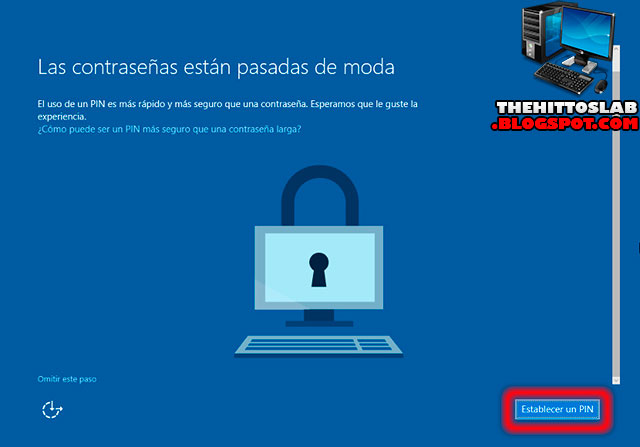
Lo último que tienes que hacer es poner un PIN para acceder a tu cuenta de usuario pulsando el botón "Establecer un PIN". Por el contrario, si no quieres ponerlo ahora mismo, pulsa el botón "Omitir este paso".


Espera unos minutos a que Windows termine de configurarse.
configurando windows 10

Enhorabuena, ya has terminado, ahora te aparecerá el escritorio.
windows 10 escritorio

Cómo instalar Windows 10 en tu PC o Portátil #2

Guía de instalación de Windows 10
Capítulo 2: Configurar el idioma y la tabla de particiones. Realizar la instalación.

Al reiniciar el PC te aparecerá está pantalla:

press any key to boot from cd or dvd


Dice que presiones cualquier tecla para arrancar desde CD o DVD, por lo tanto, presiona una tecla para que arranque el DVD de instalación de Windows 10.
A continuación aparecerá esta pantalla de carga con el logo de Windows.

logo de carga Windows 10

Espera un momento y te aparecerá esta pantalla:
Selecciona el idioma que prefieras.

selección de idioma de instalación windows

Haz click en "Instalar ahora" o pulsa la tecla "I".

Instalar ahora o reparar equipo windows 10

A continuación, el asistente de instalación te pide la clave del producto, puedes pulsar "omitir" o la tecla "O" para introducirla más adelante o escribirla y pulsar el botón "siguiente" o la tecla "T".


Ahora selecciona la versión que vayas a instalar. Pueden variar dependiendo del disco de instalación que tengas.
Recomendación: Instala sistemas operativos de 64 bits (x64) siempre que sea posible.


Ahora solo hay que indicar en que partición del disco se va a instalar Windows, en este caso lo haremos con el disco formateado y con una única partición.
Advertencia: Si no sabes bien cómo funcionan las particiones, es mejor que no toques nada, ya que puedes perder los datos del disco duro. Salva siempre cualquier archivo importante del disco antes de hacer nada.
Además, si tienes un portátil podrías perder la partición de recuperación del sistema (Es la que te permite dejar el portátil tal y cómo vino de fábrica).
De modo que cualquier duda, comenta que no cuesta nada y te ayudaré.


Cómo ves en la imagen superior, solo tengo una partición formateada, hago click en el botón "siguiente".

Si tienes varias particiones y las quieres borrar para dejar el disco duro limpio, puedes hacerlo, pulsando el botón "Eliminar" o pulsando la tecla "M".


progreso de instalación Windows

Ahora solo hay que esperar a que se completen los 5 apartados y el PC se reiniciará.

Con esto, ya tendrás Windows 10 instalado y solo quedará configurarlo.


jueves, 17 de diciembre de 2015

Cómo instalar Windows 10 en tu PC o Portátil #1

Guía de instalación de Windows 10 

Capítulo 1: Acceder a la BIOS y configurar el arranque para cargar el instalador de Windows 10.

Ya sea porque quieres actualizar a Windows 10 o porque tu PC no arranque y quieras hacer una instalación limpia, con este sencillo y práctico tutorial, lo aprenderás.
Ya está completo el tutorial que hice sobre montaje de PCs en 3 capítulos, si tu caso es el montaje de un nuevo PC, este tutorial también te servirá.

Si necesitas hacer la instalación de Windows 10 con un disco SSD y un HDD mira este enlace: Cómo instalar Windows 10 con HDD y SDD [Rápido y fácil]

Paso 1: Entrar en la BIOS.

Todos los PCs llevan una BIOS incorporada (Basic Input/Output System), que básicamente sirve para iniciar y probar el hardware del sistema y cargar un gestor de arranque o un sistema operativo de un dispositivo de almacenamiento de datos.
Para que se ejecute el disco de instalación de Windows tendrás que acceder a la BIOS.
Para acceder tendrás que pulsar la tecla que esté asignada para dicha función. En la mayoría de BIOS es la tecla "F2", pero algunos fabricantes de placas base, ponen otra diferente.
Cómo entrar en la BIOS

En el caso de los portátiles, suele ser un poco más complicado entrar en la BIOS, consulta la guía de teclas de acceso a la BIOS de los diferentes fabricantes de portátiles:

Paso 2: Configurar el Boot Menu o menú de arranque en la BIOS.


Prosigamos. Una vez dentro de la BIOS, nos aparecerá una pantalla similar a esta:

BIOS boot menu


Tienes que ir a la opción BOOT”. Pulsa las teclas "+/-" para hacer que la unidad de CD-ROM (DVD en este caso) se quede la primera de la lista.

BIOS boot menu

Esto es todo lo que tienes que tocar en la BIOS. Si quieres dejarla cómo estaba antes, puedes hacerlo una vez hayas terminado de instalar Windows.
Con este cambio en la secuencia del arranque de la BIOS, hemos hecho que en lugar de cargarse el disco duro primero, se carga la unidad óptica de DVD.


Todo listo, introduce el DVD de instalación de Windows 10 y reinicia el equipo. Con esto, se empezarán a cargar los archivos de la instalación de forma automática.