jueves, 18 de julio de 2019

Bootstrap 4 - Estilos para Alerts II

Bootstrap 4 - Estilos para Alerts II

estilos bootstrap 4 para Alerts

En el capítulo anterior vimos algunas formas de sacar partido a los alerts de Bootstrap 4. En este veremos unos cuantos más para concluir el tema de los alerts.


Enlaces en los alerts de Bootstrap 4

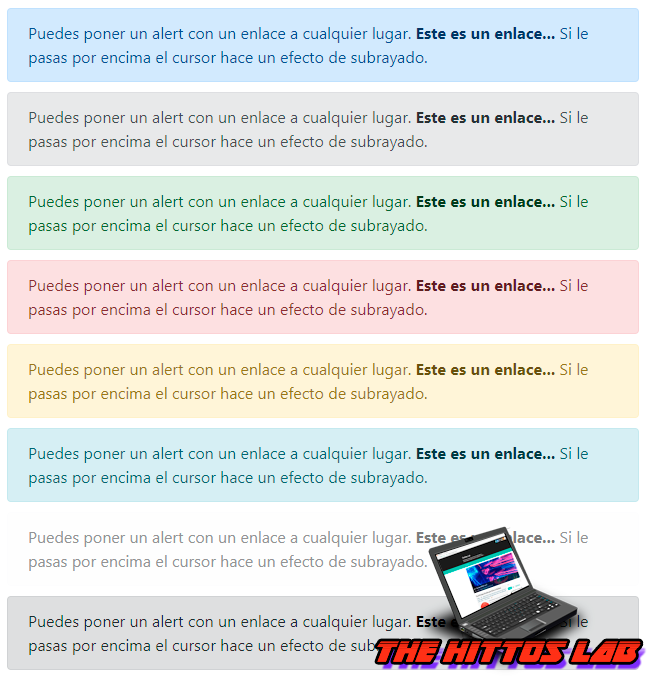
En este ejemplo, tienes unos alert iguales que los que vimos en el capítulo anterior (primary, secondary, success, danger...).
Con la clase alert-link podemos crear enlaces con un estilo de texto en negrita y subrayado al pasar el cursor encima de él.

<div class="alert alert-primary">
  Puedes poner un alert con un enlace a cualquier lugar. <a href="https://thehittoslab.blogspot.com" target="_blank" class="alert-link"> Este es un enlace...</a> Si le pasas por encima el cursor hace un efecto de subrayado.
</div>
 
<div class="alert alert-secondary">
  Puedes poner un alert con un enlace a cualquier lugar. <a href="https://thehittoslab.blogspot.com" target="_blank" class="alert-link"> Este es un enlace...</a> Si le pasas por encima el cursor hace un efecto de subrayado.
</div>
 
<div class="alert alert-success">
  Puedes poner un alert con un enlace a cualquier lugar. <a href="https://thehittoslab.blogspot.com" target="_blank" class="alert-link"> Este es un enlace...</a> Si le pasas por encima el cursor hace un efecto de subrayado.
</div>

<div class="alert alert-danger">
  Puedes poner un alert con un enlace a cualquier lugar. <a href="https://thehittoslab.blogspot.com" target="_blank" class="alert-link"> Este es un enlace...</a> Si le pasas por encima el cursor hace un efecto de subrayado.
</div>
 
<div class="alert alert-warning">
  Puedes poner un alert con un enlace a cualquier lugar. <a href="https://thehittoslab.blogspot.com" target="_blank" class="alert-link"> Este es un enlace...</a> Si le pasas por encima el cursor hace un efecto de subrayado.
</div>
 
<div class="alert alert-info">
  Puedes poner un alert con un enlace a cualquier lugar. <a href="https://thehittoslab.blogspot.com" target="_blank" class="alert-link"> Este es un enlace...</a> Si le pasas por encima el cursor hace un efecto de subrayado.
</div>
 
<div class="alert alert-light">
  Puedes poner un alert con un enlace a cualquier lugar. <a href="https://thehittoslab.blogspot.com" target="_blank" class="alert-link"> Este es un enlace...</a> Si le pasas por encima el cursor hace un efecto de subrayado.
</div>
 
<div class="alert alert-dark">
  Puedes poner un alert con un enlace a cualquier lugar. <a href="https://thehittoslab.blogspot.com" target="_blank" class="alert-link"> Este es un enlace...</a> Si le pasas por encima el cursor hace un efecto de subrayado.
</div> 


Resultado


Alerts con botón para cerrar

Para concluir por el momento el tema de los alerts, os dejo el alert con un botón de cierre. Con este alert podemos mostrar un aviso de cookies o cualquier otra cosa que se te ocurra.
Al cerrar el alert, este desaparece. Solo volverá a aparecer si se recarga la página.

<div class="alert alert-danger alert-dismissible fade show">
 
   <u>Este texto está subrayado. </u>
 <i> Este texto está en cursiva</i>
 <b>Este texto está en negrita</b>
 
 <button type="button" class="close" data-dismiss="alert" aria-label="Close">
  
     <span aria-hidden="true">&times;</span>
  
   </button>
 
</div>


Resultado

alert con botón para cerrar

miércoles, 17 de julio de 2019

Bootstrap 4 - Estilos para Alerts I

Bootstrap 4 - Estilos para Alerts I

estilos bootstrap 4 para Alerts

Los alerts de Bootstrap se puede utilizar en multitud de casos, por ejemplo para cuando una usuario se ha registrado con éxito en un sitio web, cuando hace login y ha escrito una contraseña incorrecta, cuando se quiere avisar a un visitante de algo importante, escribir una nota...


Estilos Alert Bootstrap 4

En el siguiente código, lo importante es el nombre de la clase para hacer referencia a los estilos CSS que contiene Bootstrap.

<div class="alert alert-primary">
  Alert primario en Bootstrap 4.
</div>
<div class="alert alert-secondary">
  Alert secundario en Bootstrap 4.
</div>
<div class="alert alert-success">
  Alert de éxito en Bootstrap 4.
</div>
<div class="alert alert-danger">
  Alert de peligro en Bootstrap 4.
</div>
<div class="alert alert-warning">
  Alert de advertencia en Bootstrap 4.
</div>
<div class="alert alert-info">
  Alert para info en Bootstrap 4.
</div>
<div class="alert alert-light">
  Alert claro en Bootstrap 4.
</div>
<div class="alert alert-dark">
  Alert oscuro en Bootstrap 4.
</div>


Resultado
Alerts bootstrap 4


Alert de contenido adicional 

Con los mismos alerts se pueden hacer cosas más elaboradas como este aviso adicional. En primer lugar, la clase alert-heading se puede utilizar con cualquiera de las etiquetas <h></h>, de <h1> a <h6>.
Podemos poner cuantos párrafos queramos.
<hr> crea la línea divisoria.
Por último, la clase mb (margin bottom) determina la cantidad de margen inferior.


<div class="alert alert-primary">
  <h1 class="alert-heading">¡Primary! Este es el título</h1>
  <p>Este es un aviso primary.
  Puedes poner tantas líneas necesites. Aquí va el cuerpo del alert.</p>
  <hr>
  <p class="mb-0">Este es el margin bottom (margen inferior) deja mb-0 para 0 de margen o pon cualquier número dependiendo del margen que quieras.</p>
</div>
 
<div class="alert alert-secondary">
  <h1 class="alert-heading">¡Secondary! Este es el título</h1>
  <p>Este es un aviso secondary.
  Puedes poner tantas líneas necesites. Aquí va el cuerpo del alert.</p>
  <hr>
  <p class="mb-0">Este es el margin bottom (margen inferior) deja mb-0 para 0 de margen o pon cualquier número dependiendo del margen que quieras.</p>
</div>
 
<div class="alert alert-success">
  <h1 class="alert-heading">¡Success! Este es el título</h1>
  <p>Este es un aviso success.
  Puedes poner tantas líneas necesites. Aquí va el cuerpo del alert.</p>
  <hr>
  <p class="mb-0">Este es el margin bottom (margen inferior) deja mb-0 para 0 de margen o pon cualquier número dependiendo del margen que quieras.</p>
</div>
 
<div class="alert alert-danger">
  <h1 class="alert-heading">¡Danger! Este es el título</h1>
  <p>Este es un aviso danger. Está en color rojo para que llame tu atención.
  Puedes poner tantas líneas necesites. Aquí va el cuerpo del alert.</p>
  <hr>
  <p class="mb-0">Este es el margin bottom (margen inferior) deja mb-0 para 0 de margen o pon cualquier número dependiendo del margen que quieras.</p>
</div>
 
<div class="alert alert-warning">
  <h1 class="alert-heading">¡Warning! Este es el título</h1>
  <p>Este es un aviso warning.
  Puedes poner tantas líneas necesites. Aquí va el cuerpo del alert.</p>
  <hr>
  <p class="mb-0">Este es el margin bottom (margen inferior) deja mb-0 para 0 de margen o pon cualquier número dependiendo del margen que quieras.</p>
</div> 

<div class="alert alert-info">
  <h1 class="alert-heading">¡Info! Este es el título</h1>
  <p>Este es un aviso info.
  Puedes poner tantas líneas necesites. Aquí va el cuerpo del alert.</p>
  <hr>
  <p class="mb-0">Este es el margin bottom (margen inferior) deja mb-0 para 0 de margen o pon cualquier número dependiendo del margen que quieras.</p>
</div>
 
<div class="alert alert-light">
  <h1 class="alert-heading">¡Light! Este es el título</h1>
  <p>Este es un aviso light.
  Puedes poner tantas líneas necesites. Aquí va el cuerpo del alert.</p>
  <hr>
  <p class="mb-0">Este es el margin bottom (margen inferior) deja mb-0 para 0 de margen o pon cualquier número dependiendo del margen que quieras.</p>
</div>

<div class="alert alert-dark">
  <h1 class="alert-heading">¡Dark! Este es el título</h1>
  <p>Este es un aviso dark.
  Puedes poner tantas líneas necesites. Aquí va el cuerpo del alert.</p>
  <hr>
  <p class="mb-0">Este es el margin bottom (margen inferior) deja mb-0 para 0 de margen o pon cualquier número dependiendo del margen que quieras.</p>
</div>


Resultado

bootstrap 4 alert primary secondary success

bootstrap 4 alert danger warning info

bootstrap 4 alert light dark


Pronto escribiré más sobre Bootstrap 4, todavía nos quedan por ver más clases alert.

lunes, 15 de julio de 2019

JavaScript- Cómo escribir un String

JavaScript- Cómo escribir un String

como definir un string en javascript

Los strings se pueden encerrar entre comillas simples '', dobles "" y desde la versión 6, con acentos abiertos `` (backticks en inglés).


<script> 
    
var texto1 = "String";
var texto2 = 'String';
var texto3 = `String`;
  
console.log(texto1,texto2,texto3); //Salida: String String String
    
</script>

También se pueden usar en los array:

<script> 
    
var stringArray = ["String 1", 'String 2', `String 3`];
 
console.log(stringArray); //Salida: String 1,String 2,String 3
    
</script>

Y por supuesto en los objetos:

<script> 
    
objetoUsuario = {};
 
     mike654 = {nombre: "Mike", apellido: 'Sullivan', nombreCompleto: `Michael Sullivan`};
 
console.log(mike654.nombre);
console.log(mike654.apellido);
console.log(mike654.nombreCompleto); 
//Salida: Mike  
          Sullivan
          Michael Sullivan

</script>

lunes, 8 de julio de 2019

Curso de PRINCIPIANTE A AVANZADO de MySQL - 3 - Tipos de datos numéricos enteros

Curso de PRINCIPIANTE A AVANZADO de MySQL - 3 - Tipos de datos numéricos enteros

mysql logo

En MySQL tenemos tres tipos de datos:

-Numéricos.

-Alfanuméricos.

-Fechas y horas.

En este capítulo vamos a ver los números enteros.

Tipos de datos numéricos enteros (INTEGERS)

Tipo de dato Valor mínimo Valor máximo Tamaño (Bytes)
TINYINT -128 127 1
SMALLINT -32.768 32.767 2
MEDIUMINT -8.388.608 8.388.607 3
INT -2.147.483.648 2.147.483.647 4
BIGINT -9.223.372.036.854.775.808 9.223.372.036.854.775.807 8


TINYINT

Se trata de el tipo de dato numérico más pequeño, ocupando sólo 1 byte de almacenamiento en disco.
Se suele utilizar para el campo o columna edad de una tabla, ya que admite del -128 al 127.
Entonces, como buen programador, deberás aprender a optimizar las bases de datos, creando los campos adecuados para cada tipo de datos.


SMALLINT

 ¿Qué pasa cuando necesitamos almacenar números más grandes?
Cuándo pasa esto, deberemos utilizar tipos de datos numéricos más grandes, empezando por SMALLINT.
Este tipo de dato lo necesitarás para bases de datos en los que se vayan a registrar bastantes usuarios, o para almacenar artículos, o cualquier cosa que se te ocurra. No obstante, debes tener en cuenta que si una base de datos de un sitio web para usuarios registrados crece en un futuro, los 32 mil y pico usuarios registrados puede quedarse corto, en este caso sería mejor un INT directamente.


MEDIUMINT

La opción intermedia entre el SMALLINT y el INT. Utilizamos el MEDIUMINT para bases de datos que necesiten tener valores negativos o positivos de más de 8 millones.


INT

A mi punto de vista, INT es el más utilizado en bases de datos MySQL. Lo pones y te despreocupas del tamaño, ya que llega a más de dos billones. De todas formas, es recomendable que utilices de vez en cuando los otros tipos de datos numéricos para optimizar al máximo tus bases de datos, ocuparán menos y serán más rápidas.


BIGINT

Este es el coloso de los tipos de datos numéricos enteros y es que admite valores de hasta 10 trillones que no es poco.
Es poco frecuente ver BIGINT, solo deberíamos utilizarlo en casos especiales.


Y con esto concluye este tercer capítulo. Seguiremos viendo diferentes tipos de datos en los próximos capítulos. 
Ten en cuenta que antes de diseñar una base de datos, debes tener claro los valores que vas a incluir en cada campo de cada tabla para no cometer errores. No solo se han de tener en cuenta los valores numéricos positivos, si no los negativos, por ejemplo, el saldo de una cuenta bancaria.

domingo, 7 de julio de 2019

Curso de PRINCIPIANTE A AVANZADO de MySQL - 2 - Cómo crear, utilizar y eliminar una base de datos

Curso de PRINCIPIANTE A AVANZADO de MySQL - 2 - Cómo crear, utilizar y eliminar una base de datos

mysql logo
En este segundo capítulo te voy a enseñar a crear una base de datos de dos formas, a través de la consola de Windows y a través de PHPMyAdmin.

Debes saber, que el lenguaje SQL no es case sensitive (no distingue mayúsculas o minúsculas), por lo que todos los comandos que escribas dará igual si van en mayúscula o en minúscula.


Cómo crear una base de datos desde la consola de Windows

Lo primero es estar conectado al servidor MySQL, si no recuerdas como, o te saltaste el primer capítulo, revísalo.

Con el comando CREATE DATABASE se especifica la base de datos a crear, THEHITTOSLAB es el nombre de la base de datos.

El nombre de la base de datos no puede llevar espacios en blanco, el punto y coma del final es opcional, es el que cierra la línea de código, no obstante, en líneas más complejas puede darte problemas si no lo utilizas, por lo que es una buena costumbre ponerlo siempre.

CREATE DATABASE NOMBRE_BASE_DATOS;

CREATE DATABASE


Cómo ver las bases de datos creadas en MySQL

Con SHOW DATABASES MySQL nos mostrará todas las bases de datos creadas en nuestro servidor.
He señalado en verde en la imagen inferior la base de datos que he creado. Las otras 5, no las he creado yo, vienen creadas con la instalación del servidor MySQL por defecto.

SHOW DATABASES;

SHOW DATABASES


Cómo seleccionar o usar una base de datos en MySQL

 Para empezar a trabajar con la base de datos recién creada, solo tienes que usar el comando USE seguido del nombre de la base de datos.

USE thehittoslab;
USE DATABASE SQL


Cómo eliminar una base de datos en MySQL

Para eliminar una base de datos deberás usar el comando DROP DATABASE seguido del nombre de la base de datos a eliminar.

drop database


Cómo crear, eliminar o usar una base de datos desde PHPMyAdmin

Si te parece fácil crear y manejar una base de datos con la consola, con PHPMyAdmin será como quitarle un caramelo a un niño.

Abre PHPMyAdmin en el navegador (si no sabes como, está explicado en el primer capítulo).
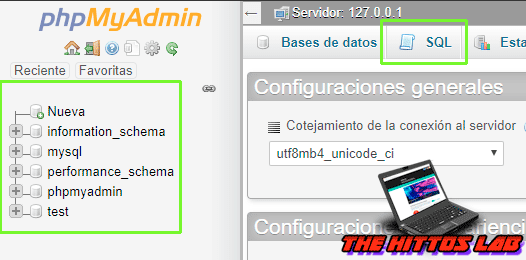
A la izquierda tienes todas las bases de datos creadas. A la derecha hay un botón llamado SQL que debes pulsar para poder empezar a escribir los comandos.

phpmyadmin bases de datos

Simplemente, utiliza los mismos comandos vistos hasta ahora, funciona igual que la consola.

A partir del siguiente capítulo utilizaré PHPMyAdmin para continuar con el curso. Los comandos siempre serán iguales para la consola o para PHPMyAdmin.


Curso de PRINCIPIANTE A AVANZADO de MySQL - 1 - Instalación

Curso de PRINCIPIANTE A AVANZADO de MySQL - 1 - Instalación

mysql logo
Si quieres aprender a manejar, crear, modificar... bases de datos, este curso te vendrá muy bien para poder llegar a ser un profesional. También si estás haciendo el módulo GBD (Gestión de Bases de Datos) te vendrá bien para poder aprobarlo.

Para este primer capítulo vamos a ver una serie de comandos muy útiles y necesarios a la hora de crear y administrar bases de datos MySQL desde la consola de Windows o terminal de Linux.


En este curso, verás los comandos de la consola de Windows en fondo negro:


Comandos de la consola de Windows.


Los comandos de MySQL en fondo verde:

Comandos de MySQL.


Instalación de MySQL en Windows 10

Para la instalación de MySQL en Windows te recomiendo instalar XAMPP.
XAMPP es un paquete que contiene mucho más que MySQL, si lo prefieres puedes instalar MySQL por separado, pero en este curso, voy a trabajar con XAMPP.


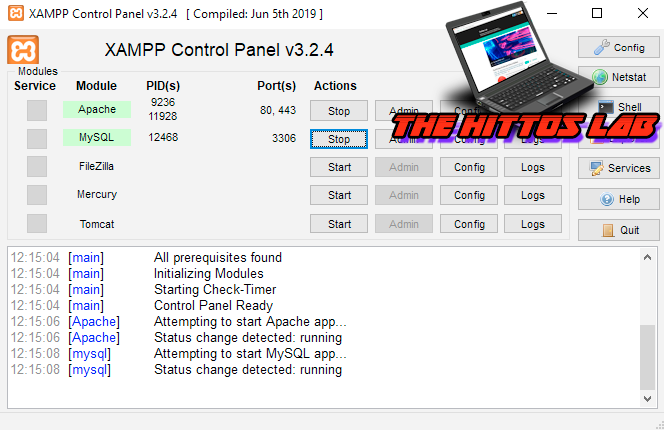
Una vez instalado inicia el servicio MySQL.


XAMPP Control Panel
Haga click en la imagen para ampliarla

Para conectar con la consola hay que acceder a la ruta donde tenemos instalado MySQL. Por defecto es esta, por lo tanto, abre la consola de Windows y escribe lo siguiente:


cd C:\xampp\mysql\bin


Estarás en la carpeta donde está MySQL instalado.

ruta xampp mysql


Después de acceder a la ruta hay que ejecutar el siguiente comando:

mysql -u nombre_usuario -p contraseña -h nombre_servidor

Si de momento vas a trabajar con MySQL de forma local, donde nombre_usuario Pondremos -u root y donde nombre_servidor pondremos -h localhost, queda de esta forma:

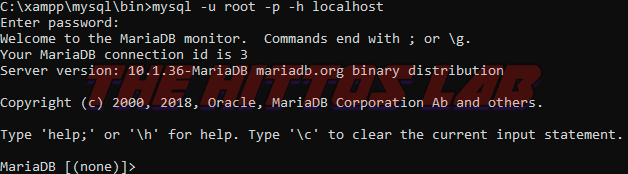
mysql -u root -p -h localhost

Cuando te pide la contraseña, pulsa la tecla intro, ya que por defecto está en blanco. Ya está, ya puedes empezar a utilizar MySQL.


Podemos trabajar con MySQL desde la consola o bien desde el gestor PHPMyAdmin, que es el que voy a utilizar durante el curso.
Para que PHPMyAdmin te funcione debes activar el servicio Apache que viene en el panel de control de XAMPP.

XAMPP Control Panel MySQL Apache
Haga click en la imagen para ampliarla
Introduce esta URL en el navegador y accederás:

phpmyadmin
Haga click en la imagen para ampliarla
En el siguiente capítulo verás como crear una base de datos. Como siempre digo, si tienes dudas, déjame un comentario y te las aclaro.

viernes, 5 de julio de 2019

JavaScript - Cómo saber cuales son los valores únicos de un Array

JavaScript - Cómo saber cuáles son los valores únicos de un Array

Javascript valores únicos new set array

En este corto tutorial, vas a aprender a obtener los valores que no están repetidos en un array.
Para conseguir esto, se utiliza new set.


new Set JavaScript


En este array, he puesto los días de la semana, además, he repetido algún día, lo que hago con new set es eliminar los valores idénticos del array, por lo que si escribo "Lunes" y "Lunes" eliminará el segundo. En cambio si pongo " Lunes" y "Lunes" saldrán los dos resultados, esto es debido a que no son idénticos, ya que " Lunes" tiene un espacio al principio y "Lunes" no.
Ya debes saber que JavaScript es case sensitive, por lo que "lunes" y "LUNES" saldrían los dos en el resultado.

<script> 
    
var diferentes = [...new Set([" Lunes", " Martes", " Miércoles", " Jueves", " Lunes", " Viernes", " Viernes", " Sábado", " Domingo"])];
  
document.write(diferentes);
    
</script>


Resultado


javascript new set array

miércoles, 3 de julio de 2019

Los métodos de Array en JavaScript - El método Array.from()

Los métodos de Array en JavaScript - El método Array.from()

Métodos array en Javascript

El método Array.from() es capaz de crear una nueva instancia de Array a partir de un objeto iterable. En palabras más claras, convierte el contenido de una variable en un array, y no solo eso, consigue variar el contenido también en arrays.
Veamos un par de ejemplos para que quede más claro.


Ejemplos prácticos del método Array.from() de JavaScript

En este ejemplo estamos viendo como transformamos el contenido (string) de la variable arrayTexto en un array, y cada caracter es un elemento del array, la T en la posición 0, la h en la 1, la e en la 2...

<script> 
    
var arrayTexto = Array.from("TheHittosLab");
  
document.write (arrayTexto[0]);
    
</script>

Resultado
ejemplo array.from javascript


<script> 
    
var arrayTexto = Array.from("TheHittosLab");
  
document.write (arrayTexto[9]);
    
</script>

Resultado


Aquí tenemos  tenemos un ejemplo en el que no se ha declarado ninguna variable ni array. Se declara un array con los valores 10, 5, 2 y 1, y a continuación se escribe la i para hacer referencia al array creado. Esta i se multiplica por ella misma (puedes escribir i, o cualquier otra cosa), por lo que 10*10 son 100, 5 por 5 son 25...

<script> 
    
document.write(Array.from([10, 5, 2, 1], i => i * i));
    
</script>

Resultado

lunes, 1 de julio de 2019

Cómo EXPONER O FUSIONAR 2 imagenes en PHOTOSHOP en 2 minutos - DOUBLE EXPOSURE PHOTOSHOP TUTORIAL

Cómo exponer o fusionar 2 imagenes en Photoshop en 2 minutos - DOUBLE EXPOSURE PHOTOSHOP TUTORIAL


Combinar dos fotos en Photoshop es relativamente fácil. Tal y como dice el título, en dos minutos (dependiendo de tu habilidad en Photoshop) podrás crear una imagen como esta.

photoshop double exposure


Esta es la foto original:

combinar dos fotos en photoshop

Se va a combinar con esta otra:

foto ciudad


Te dejo un tutorial en uno de nuestros canales de Youtube donde podrás ver el tutorial: