martes, 6 de junio de 2017

Cómo guardar imágenes .WEBP a PNG en CHROME

Cómo guardar imágenes .WEBP a PNG en CHROME

formato imágenes webp
Hoy me he encontrado con las imágenes .webp y una vez más me fastidiaba el no poder guardarlas en un formato compatible con Sony Vegas. A tí te puede pasar con otros programas, de modo que me he puesto a buscar en Google.

Al poco rato de buscar, he encontrado esta eficaz extensión para Chrome que te permite la opción de guardar directamente las imágenes en .png y no en el dichoso (nótese la frustración que me ha dado hasta el momento) formato de Google .webp.

Una solución rápida y muy eficaz para acabar con el problema.


Extensión Save Image as PNG


Instalación:


Bien, la instalación no tiene ningún misterio, lo explico para que todo el mundo pueda instalarla.

Vamos al enlace que he puesto arriba y sólo hay que darle a añadir a Chrome.


Save image as PNG

Añadir extensión.


Save image as PNG

Y listo, te saldrá en la parte dónde aparecen los iconos de las extensiones.

Ahora cada vez que vayas a guardar una imagen te aparecerá la opción de guardar a .png, esté en el formato que esté.

Save image as PNG

jueves, 25 de mayo de 2017

Tutorial - Cómo guardar todas tus contraseñas en Chrome

Cómo guardar todas tus contraseñas en Chrome

Google Smart Lock
Hoy os traigo un tutorial muy sencillito, ya que no tenéis que instalar programa alguno.
Chrome tiene integrado Smart Lock. Se trata de un gestor de contraseñas en la nube.


Muchas son las contraseñas que tenemos, de cada vez más sitios, por lo que al final uno se olvida y tiene que estar recuperando contraseñas a cada instante.

Si utilizas Chrome puedes evitar esto, y además podrás tener las contraseñas guardadas en todos los dispositivos donde inicies sesión con tu cuenta de Google.


CONFIGURAR SMART LOCK


1- Vamos a "Ajustes" y haces click en "Configuración avanzada de sincronización". Por supuesto debes tener iniciada tu sesión en el navegador para poder hacer esto.


Configurar Smart Lock

2- Ahora te aparecerá la siguiente pantalla, que deberás tener configurada de esta forma:

Configurar Smart Lock

La contraseña (frase de contraseña) que debes introducir encripta los datos que se sincronizarán en la nube, es muy importante que no olvides esta contraseña, ya que si lo haces no podrás recuperar tus datos sincronizados, ya que Google no guarda esta contraseña, para que tú seas el único/a en tener acceso a tus datos privados.


3- Accede a https://passwords.google.com para activar Smart Lock.
Si te fijas en la parte inferior de la imagen, puedes ver que aparecen las cuentas que tienes guardadas con Smart Lock. Si pones la contraseña del paso 2, tus datos no se verán aquí, lo cual es un plus de seguridad.
Contraseñas guardadas Google Chrome

Ahora cada vez que inicies sesión en alguna web, te aparecerá un mensaje preguntando si quieres guardar la contraseña.
Contraseñas guardadas Google Chrome


miércoles, 24 de mayo de 2017

Tutorial - Cómo hacer CROSSFIREX en tu PC

ATI CrossFire X

Tutorial - Cómo hacer CROSSFIREX en tu PC

CrossFireX es un sistema de Multi GPU de ATI, diseñado en su día para competir con el sistema SLI de Nvidia.
Con CrossFirex se pueden agrupar hasta 4 tarjetas gráficas en ranuras PCIe x16.
Con este sistema, podremos mejorar nuestro rendimiento gráfico notablemente, con un coste más bajo.
Os voy a indicar lo que hace falta para instalar CrossFirex correctamente.


REQUISITOS DE CROSSFIREX


-Placa base compatible con CrossFireX Obviamente que cuente con al menos 2 slots PCI Express x16.

Si acabas de adquirir tu placa base, mira en el manual para asegurar de que es compatible con este sistema.

Placa CrossFire
Placa CrossFire

-Es imprescindible que las tarjetas gráficas sean idénticas (GPUs idénticas, no importa que la marca sea la misma, aunque recomiendo que sea el mismo modelo exacto), de no ser así, no podremos unirlas.


-Otra cosa a tener en cuenta es la fuente de alimentación, deberemos asegurarnos de qué la que tenemos tiene potencia suficiente.


Si no sabes bien cómo calcular la potencia total o no quieres perder tiempo en buscar la potencia de cada uno de los componentes, hay calculadoras muy sencillas de utilizar como pueden ser estas dos:


Utiliza la que más te guste.

-Al menos un puente CrossFire (suelen venir con las gráficas).

Puente CrossFire
Puente CrossFire

Una vez lo tenemos todo preparado, ya puedes elegir una gráfica igual a la que tienes o si quieres dos gráficas nuevas te va a tocar comparar un poco antes de realizar la compra.
Hay muchas gráficas diferentes en el mercado, pero mi recomendación personal es que te fijes antes en el tipo de memoria, que sea GDDR5 y en el ancho del bus que sea de al menos 128 bits. Ya trataré estos temas de forma más extensa en otra entrada del blog. Ahora vamos a centrarnos en CrossFire.

INSTALACIÓN DE CROSSFIREX

Instalación física

Inserta las gráficas a las ranuras PCIe x16 y únelas mediante el puente, quedará así:
Puente CrossFireX
Puente CrossFireX

Deja los los bridges o puentes desconectados hasta que realices la instalación del driver.

Instalación lógica

Una vez realizada la instalación física pasamos a la lógica, el software.
Si tienes ya instalado en el PC algún driver de tarjeta gráfica es conveniente que lo desinstales antes de comenzar con la instalación.


Cómo desinstalar un driver

Se puede desinstalar por medio de Programas y características de Windows y utilizar para limpiar del todo el registro un programa como CCleaner para limpiar los restos que haya dejado el driver.

Lo que también suelo utilizar para combinar los dos programas anteriores, es Revo Uninstaller.

Otra opción es Display Driver Uninstaller (antes Driver Sweeper) es una sencilla herramienta que detecta los controladores de Realtek, Nvidia y ATI en el sistema permitiendo eliminarlos o realizar copias de seguridad de ellos.

Ahora qué ya está todo listo para la instalación, utiliza los drivers que vienen junto con las gráficas o lo mejor que podemos hacer es ir a la página de soporte de AMD para descargar los últimos drivers.


Entramos en la página y lo descargamos el programa de la izquierda (nos detectará el driver necesario para las gráficas y lo instalará) o seleccionamos nosotros mismos el driver que queremos (opción de la derecha). 
AMD Support Drivers


Ahora Apaga el PC y conecta las gráficas con el puente.

Una vez iniciado Windows, desde Catalyst Control Center (Se habrá instalado con el driver) habilita CrossFireX.

Habilitar CrossFire


Y de este modo conseguimos fusionar 2, hasta 4 tarjetas gráficas, mejorando la potencia de procesamiento gráfico, sin pagar unos cuantos cientos de euros por una súper gráfica.

Cómo consejo, si tienes dinero para comprarte una gráfica de gama alta, cómpratela en lugar de hacer CrossFireX (a no ser de que te puedas permitir más de una gráfica de gama alta).

Cualquier duda no dudes en decirmela, hasta el próximo tutorial.

domingo, 23 de octubre de 2016

Las clases de direcciones IPv4, A, B, C, D y E

Las clases de direcciones IPv4, A, B, C, D y E

Voy a explicar de forma sencilla pero precisa, las clases de direcciones IP.
Las direcciones IPv4, se encuentran agrupadas en 5 clases, las cuales, se identifican por el primer octeto de bits de la dirección IP.
¿Qué quiere decir el primer octeto de bits?
Bien, las direcciones IP traducidas al código binario, ocupan 32 bits, que son 32 unos o ceros.
Un ejemplo práctico para que esto no os suene a chino.

Octetos dirección IP


Como puedes ver hay cuatro octetos en una dirección IP.
Entonces para diferenciar a que clase pertenece una dirección, miramos el primer octeto de bits.
El número de redes y la cantidad de hosts que puede manejar una IP por clase puede ser obtenida mediante esta fórmula:

número de redes y hosts


Dirección IP de Clase A 


El primer bit del primer octeto siempre se establece en 0 (cero). Por lo tanto, el primer octeto varía de 1 - 127, es decir:

El primer número del octeto siempre permanece en 0, por lo tanto, hay 7 bits con los que combinar unos y ceros.
Por si así no te queda claro, una dirección IP de clase A comprende todas las direcciones que empiecen de 1 a 127.
Ejemplo:
10.65.23.45 Es una dirección de clase A porque empieza por el número 10.
126.45.123.45 también lo es.
132.35.67.43 No es una dirección de clase A ya que no entra en el rango de 1-127. Es una dirección de clase B.

Una dirección de clase A, puede albergar hasta 126 (27-2) redes y 16777214 (224-2) hosts (equipos).


Dirección de clase A


Fíjate en las operaciones de arriba, 27 el número de combinaciones, uno o cero son dos, elevado a 7 por el número de bits disponibles del primer octeto (recuerda que el primer bit del octeto se queda siempre en cero), que es el que se utiliza en la clase A, por lo tanto 2.
Entonces 2 elevado a 7 son 128 direcciones de red posibles.
Al calcular las direcciones IP hosts, 2 direcciones IP han disminuido debido a que no pueden ser asignados a los hosts, es decir, el primer IP de una red es número de red IP y la última es reservado para IP de difusión.
Así pues, nos quedan 126 direcciones de red asignables.
La siguiente operación (224-2), dos elevado a 24 bits reservados para hosts (los 3 octetos restantes de la dirección IP), menos dos, el número de red y la IP de difusión.
La máscara de subred predeterminada para la clase de dirección IP es 255.0.0.0.
 

Dirección IP de Clase A formato es así: 

0NNNNNNN.HHHHHHHH.HHHHHHHH.HHHHHHHH

Espero que te haya quedado claro, en realidad es mucho más fácil de lo que pueda parecer, cualquier duda, siempre estaré encantado de resolverla.
Vamos con la clase B.

Dirección IP de clase B


Puedes observar en la imagen, que la clase B tiene reservados los dos primeros bits del primer octeto, por lo tanto, sólo quedan 6 bits para hacer combinaciones.


Direcciones de clase B
Direcciones IP de Clase B rango de 128.0 .x.x a 191.255 .x.x. La máscara de subred predeterminada de la Clase B es 255.255.x.x.
Clase B tiene 16384(214) direcciones de red y 65534 (216-2) direcciones de host.
Dirección IP de Clase B formato es: 


10NNNNNN.NNNNNNNN.HHHHHHHH.HHHHHHHH


Dirección IP de clase C

El primer octeto de IP de Clase C tiene sus primeros 3 bits a 110, es decir: 

Las direcciones IP Clase C de 192.0.0.x a 192.255.255.x. La máscara de subred predeterminada de la Clase C es 255.255.255.x.
2097152 Da Clase C (221) direcciones de red y 254 (28-2) las direcciones de host.
Dirección IP de Clase C formato: 110NNNNN.NNNNNNNN.NNNNNNNN.HHHHHHHH


Dirección IP de clase D

Como habrás podido deducir, se reservan los cuatro primeros bits del primer octeto:

La Clase D tiene la dirección IP 224.0.0.0 a 239.255.255.255, esta última dirección, es reservada para la multidifusión. Los datos de la multidifusión no están destinados para un host en concreto, por eso no hay necesidad de extraer direcciones de host de la dirección IP, y la clase D no tiene ninguna máscara de subred.


Dirección IP de clase E

Esta clase IP está reservada para fines experimentales. Las direcciones IP de esta clase van de 240.0.0.0 a 255.255.255.254 . Como la clase D, también esta clase no está equipada con máscara de subred.

Hasta aquí el tema de las clases de las direcciones IP, espero haberos ayudado y repito, que resolveré vuestras dudas encantado.


Por cierto, os doy el enlace a una calculadora de direcciones IP muy útil:


viernes, 21 de octubre de 2016

Aprende Markdown desde cero - Capítulo 1 - Introducción

Aprende Markdown desde cero - Capítulo 1 - Introducción

Markdown es un sistema de marcado para crear fácilmente artículos con formato (negrita, cursiva…).


Lo importante, es que Markdown te facilita la escritura en HTML, con una sintaxis reducida para tareas comunes.


Así que si quieres crear fácilmente artículos y no tienes tiempo ni quieres aprender HTML, Markdown te vendrá de maravilla.


Os voy a poner un ejemplo práctico para que veaís la sencillez de este lenguaje de marcado.


#TheHittosLab
Para escribir este texto en **Markdown**, no hay que especificar ninguna etiqueta, *sólo ponerse a escribir cuando llega la inspiración.*

*Listado con o sin enlaces

*Texto del listado sin enlace

*Texto con enlace [aquí](http://www.thehittoslab.blogspot.com)


Para que quede más claro aún, sobre qué es lo que este pequeño código de ejemplo hace, vamos utilizar el intérprete online StackEdit.


El resultado es el de la parte izquierda de la imagen.
Por lo que puede comprobar, el resultado queda muy atractivo, sencillo y muy cómodo y rápido para redactar.
Veamos el mismo ejemplo en HTML:


<h1>ThehittosLab</h1>
<p>Para escribir este texto en <b>Markdown</b>, no hay que especificar ninguna etiqueta,<i>sólo ponerse a escribir cuando llega la inspiración.</i>.
<li>Listado con o sin enlaces</li>
<li>Texto del listado sin enlace</li>
<li>Texto con enlace <a href="http://www.thehittoslab.blogspot.com">Aqu&iacute;</a></li>


Este es el resultado, visto en el navegador:

Pese a que HTML no es uno de los lenguajes de programación más complejos, he demostrado la enorme simplicidad que tiene Markdown, incluso frente a HTML.

Como has visto, Markdown se puede leer mucho más fácil.


Una característica interesante de este lenguaje, es que, al terminar de escribir un código, lo puedes exportar a HTML e incorporarlo a tu sitio web.

En el siguiente capítulo, veremos las etiquetas básicas para que puedas empezar a escribir en Markdown.

jueves, 24 de diciembre de 2015

Cómo quitar programas imposibles de desinstalar en tu PC #3

Desinstala cualquier programa de tu PC -  Capítulo 3 - Combofix. Limpieza completa de virus.

3.1 - Compatibilidad


¿Tienes Windows 10 o 8.1? si es así, sáltate este capítulo, ya que Combofix solo es compatible con Windows XP/Vista/7/8. Se sigue actualizando constantemente, pero de momento no lo han compatibilizado para las dos últimas versiones de Windows o también para Windows 2000.


Combofix es un poderoso anti-malware, que es capaz de detectar y eliminar una gran cantidad de programas maliciosos.


Advertencia: Es importante que uses de manera correcta este programa, si no lo haces así, podrías dañar tu sistema operativo, y que tu PC incluso no llegue a cargar Windows.


3.2 - Descarga Combofix


Puedes descargar Combofix en la siguiente página:


http://www.bleepingcomputer.com/download/combofix


En esta página web tendrás el programa en constante actualización.


3.3 Cómo utilizar Combofix


Combofix es un programa que no necesita instalación, se ejecuta directamente en la consola de Windows.


Recomiendo ejecutar el sistema en modo seguro o a prueba de errores antes de ejecutar Combofix.

De este modo, no se ejecutarán los procesos y servicios de los programas maliciosos y hará que Combofix tarde menos en cumplir su función.

Ejecuta el programa. Aparecerá una ventana como esta en la consola.


combofix se prepara para empezar


Solo tienes que esperar un poco y empezará sólo a crear una copia de seguridad del registro de Windows.


combofix backup registro

Como prevención, Combofix desactivará la conexión a Internet durante el análisis. Una vez termine, la activará. No intentes activarla, ni dejes el programa a medias para poder navegar por la red, si haces esto, probablemente no dejarás que Combofix te active los servicios que haya deshabilitado, creando problemas en tu equipo.


análisis archivos infectados

En la ventana podrás ver cómo el programa va mostrando una serie de etapas, en las que realiza diversas tareas. Actualmente tiene 50 etapas o "stages". Tendrás que ser paciente, el programa suele tardar entre 20 y 60 minutos en acabar, dependiendo de la potencia del PC, de lo infectado de virus que esté y de si has cargado Windows en modo seguro o no.


combofix etapas


Cuando Combofix termine, tendrás que esperar a que genere el reporte. Puede que esto tarde un rato, así que no te desesperes pensando que se ha colgado.
El sistema se reiniciará al acabar.


combofix preparando reporte

Y para terminar, te dará un reporte con todo lo que haya desinfectado del PC.


reporte combofix


>

Capítulo 4

lunes, 21 de diciembre de 2015

Cómo quitar programas imposibles de desinstalar en tu PC #2

Desinstala cualquier programa de tu PC -Capítulo 2 - Adwcleaner. Limpieza completa de virus.
Aunque no es obligatorio, es altamente recomendable que hagas una limpieza completa de tu sistema operativo. Si no la haces y tienes virus, no conseguirás eliminar ese molesto programa.

Adwcleaner
El orden en que pases estos programas de limpieza, no es estricto. Yo empezaré por este, que es de los más rápidos en terminar y de los que quitan la mayoría de adware.

Lo primero, es descargarse el programa en la página oficial o una página fiable, no te lo bajes de sitios web del estilo de Softonic, ya que sus programas te llenarán el PC con más adware, te cambian las páginas iniciales de los navegadores, los motores de búsqueda...

Descarga la última versión aquí:

Una vez hayas descargado el programa, no necesita instalación. Ejecuta el archivo descargado y te aparecerá esta ventana:
Pulsa el botón "Escanear" para que Adwcleaner empiece a analizar los archivos de tu PC.

Adwcleaner Escanear


Una vez haya terminado de escanear, el programa te dará una lista de todos los archivos infectados que ha encontrado.
Para terminar pulsa el botón "Limpiar". Te aparecerá un cuadro de diálogo preguntándote si quieres reiniciar, Reinícialo.

Cuando hayas reiniciado el equipo puede que ya se te haya desinstalado, si no es así, necesitarás hacer el siguiente paso.


Cómo quitar programas imposibles de desinstalar en tu PC #1

Desinstala cualquier programa de tu PC - Capítulo 1 - Introducción.

adware pop upsEn ocasiones nos encontramos con que un programa no puede desinstalarse de ninguna forma. Vas al menú inicio o a "Agregar o quitar programas" del Panel de control y te sale un mensaje de error diciéndote que el programa no se puede desinstalar o algo por el estilo.

La mayoría de veces que este error ocurre, es porque ese mismo programa que queremos borrar, no es del todo legítimo, puede ser que sea un programa con adware o con otro tipo de virus.


Capítulo 2

viernes, 18 de diciembre de 2015

Cómo instalar Windows 10 en tu PC o Portátil #3

Guía de instalación de Windows 10
Capítulo 3: Configurar la instalación de Windows 10.

Hemos llegado al último capítulo de esta guía para instalar Windows 10, si todo te ha salido bien hasta ahora, enhorabuena, ya casi has terminado.

La pantalla que te aparecerá después de la instalación, es la de configuración de Windows 10.

Pulsa el botón "Usar la configuración rápida".

windows 10 configuración inicial

Acto seguido saldrá la pantalla de configuración de Cortana. Pulsa en "Siguiente".


cortana configuración

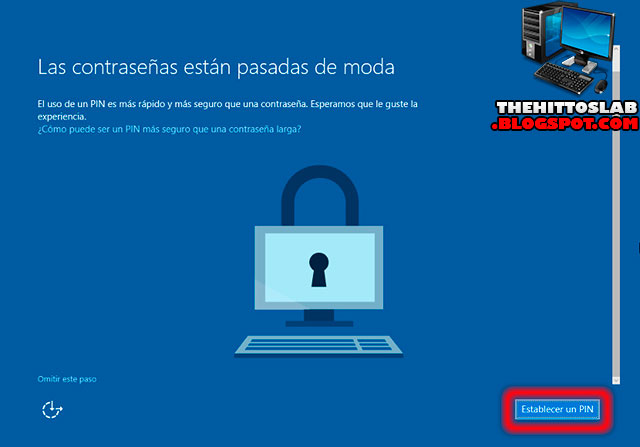
Lo último que tienes que hacer es poner un PIN para acceder a tu cuenta de usuario pulsando el botón "Establecer un PIN". Por el contrario, si no quieres ponerlo ahora mismo, pulsa el botón "Omitir este paso".


Espera unos minutos a que Windows termine de configurarse.
configurando windows 10

Enhorabuena, ya has terminado, ahora te aparecerá el escritorio.
windows 10 escritorio