domingo, 23 de octubre de 2016

Las clases de direcciones IPv4, A, B, C, D y E

Las clases de direcciones IPv4, A, B, C, D y E

Voy a explicar de forma sencilla pero precisa, las clases de direcciones IP.
Las direcciones IPv4, se encuentran agrupadas en 5 clases, las cuales, se identifican por el primer octeto de bits de la dirección IP.
¿Qué quiere decir el primer octeto de bits?
Bien, las direcciones IP traducidas al código binario, ocupan 32 bits, que son 32 unos o ceros.
Un ejemplo práctico para que esto no os suene a chino.

Octetos dirección IP


Como puedes ver hay cuatro octetos en una dirección IP.
Entonces para diferenciar a que clase pertenece una dirección, miramos el primer octeto de bits.
El número de redes y la cantidad de hosts que puede manejar una IP por clase puede ser obtenida mediante esta fórmula:

número de redes y hosts


Dirección IP de Clase A 


El primer bit del primer octeto siempre se establece en 0 (cero). Por lo tanto, el primer octeto varía de 1 - 127, es decir:

El primer número del octeto siempre permanece en 0, por lo tanto, hay 7 bits con los que combinar unos y ceros.
Por si así no te queda claro, una dirección IP de clase A comprende todas las direcciones que empiecen de 1 a 127.
Ejemplo:
10.65.23.45 Es una dirección de clase A porque empieza por el número 10.
126.45.123.45 también lo es.
132.35.67.43 No es una dirección de clase A ya que no entra en el rango de 1-127. Es una dirección de clase B.

Una dirección de clase A, puede albergar hasta 126 (27-2) redes y 16777214 (224-2) hosts (equipos).


Dirección de clase A


Fíjate en las operaciones de arriba, 27 el número de combinaciones, uno o cero son dos, elevado a 7 por el número de bits disponibles del primer octeto (recuerda que el primer bit del octeto se queda siempre en cero), que es el que se utiliza en la clase A, por lo tanto 2.
Entonces 2 elevado a 7 son 128 direcciones de red posibles.
Al calcular las direcciones IP hosts, 2 direcciones IP han disminuido debido a que no pueden ser asignados a los hosts, es decir, el primer IP de una red es número de red IP y la última es reservado para IP de difusión.
Así pues, nos quedan 126 direcciones de red asignables.
La siguiente operación (224-2), dos elevado a 24 bits reservados para hosts (los 3 octetos restantes de la dirección IP), menos dos, el número de red y la IP de difusión.
La máscara de subred predeterminada para la clase de dirección IP es 255.0.0.0.
 

Dirección IP de Clase A formato es así: 

0NNNNNNN.HHHHHHHH.HHHHHHHH.HHHHHHHH

Espero que te haya quedado claro, en realidad es mucho más fácil de lo que pueda parecer, cualquier duda, siempre estaré encantado de resolverla.
Vamos con la clase B.

Dirección IP de clase B


Puedes observar en la imagen, que la clase B tiene reservados los dos primeros bits del primer octeto, por lo tanto, sólo quedan 6 bits para hacer combinaciones.


Direcciones de clase B
Direcciones IP de Clase B rango de 128.0 .x.x a 191.255 .x.x. La máscara de subred predeterminada de la Clase B es 255.255.x.x.
Clase B tiene 16384(214) direcciones de red y 65534 (216-2) direcciones de host.
Dirección IP de Clase B formato es: 


10NNNNNN.NNNNNNNN.HHHHHHHH.HHHHHHHH


Dirección IP de clase C

El primer octeto de IP de Clase C tiene sus primeros 3 bits a 110, es decir: 

Las direcciones IP Clase C de 192.0.0.x a 192.255.255.x. La máscara de subred predeterminada de la Clase C es 255.255.255.x.
2097152 Da Clase C (221) direcciones de red y 254 (28-2) las direcciones de host.
Dirección IP de Clase C formato: 110NNNNN.NNNNNNNN.NNNNNNNN.HHHHHHHH


Dirección IP de clase D

Como habrás podido deducir, se reservan los cuatro primeros bits del primer octeto:

La Clase D tiene la dirección IP 224.0.0.0 a 239.255.255.255, esta última dirección, es reservada para la multidifusión. Los datos de la multidifusión no están destinados para un host en concreto, por eso no hay necesidad de extraer direcciones de host de la dirección IP, y la clase D no tiene ninguna máscara de subred.


Dirección IP de clase E

Esta clase IP está reservada para fines experimentales. Las direcciones IP de esta clase van de 240.0.0.0 a 255.255.255.254 . Como la clase D, también esta clase no está equipada con máscara de subred.

Hasta aquí el tema de las clases de las direcciones IP, espero haberos ayudado y repito, que resolveré vuestras dudas encantado.


Por cierto, os doy el enlace a una calculadora de direcciones IP muy útil:


viernes, 21 de octubre de 2016

Aprende Markdown desde cero - Capítulo 1 - Introducción

Aprende Markdown desde cero - Capítulo 1 - Introducción

Markdown es un sistema de marcado para crear fácilmente artículos con formato (negrita, cursiva…).


Lo importante, es que Markdown te facilita la escritura en HTML, con una sintaxis reducida para tareas comunes.


Así que si quieres crear fácilmente artículos y no tienes tiempo ni quieres aprender HTML, Markdown te vendrá de maravilla.


Os voy a poner un ejemplo práctico para que veaís la sencillez de este lenguaje de marcado.


#TheHittosLab
Para escribir este texto en **Markdown**, no hay que especificar ninguna etiqueta, *sólo ponerse a escribir cuando llega la inspiración.*

*Listado con o sin enlaces

*Texto del listado sin enlace

*Texto con enlace [aquí](http://www.thehittoslab.blogspot.com)


Para que quede más claro aún, sobre qué es lo que este pequeño código de ejemplo hace, vamos utilizar el intérprete online StackEdit.


El resultado es el de la parte izquierda de la imagen.
Por lo que puede comprobar, el resultado queda muy atractivo, sencillo y muy cómodo y rápido para redactar.
Veamos el mismo ejemplo en HTML:


<h1>ThehittosLab</h1>
<p>Para escribir este texto en <b>Markdown</b>, no hay que especificar ninguna etiqueta,<i>sólo ponerse a escribir cuando llega la inspiración.</i>.
<li>Listado con o sin enlaces</li>
<li>Texto del listado sin enlace</li>
<li>Texto con enlace <a href="http://www.thehittoslab.blogspot.com">Aqu&iacute;</a></li>


Este es el resultado, visto en el navegador:

Pese a que HTML no es uno de los lenguajes de programación más complejos, he demostrado la enorme simplicidad que tiene Markdown, incluso frente a HTML.

Como has visto, Markdown se puede leer mucho más fácil.


Una característica interesante de este lenguaje, es que, al terminar de escribir un código, lo puedes exportar a HTML e incorporarlo a tu sitio web.

En el siguiente capítulo, veremos las etiquetas básicas para que puedas empezar a escribir en Markdown.

jueves, 24 de diciembre de 2015

Cómo quitar programas imposibles de desinstalar en tu PC #3

Desinstala cualquier programa de tu PC -  Capítulo 3 - Combofix. Limpieza completa de virus.

3.1 - Compatibilidad


¿Tienes Windows 10 o 8.1? si es así, sáltate este capítulo, ya que Combofix solo es compatible con Windows XP/Vista/7/8. Se sigue actualizando constantemente, pero de momento no lo han compatibilizado para las dos últimas versiones de Windows o también para Windows 2000.


Combofix es un poderoso anti-malware, que es capaz de detectar y eliminar una gran cantidad de programas maliciosos.


Advertencia: Es importante que uses de manera correcta este programa, si no lo haces así, podrías dañar tu sistema operativo, y que tu PC incluso no llegue a cargar Windows.


3.2 - Descarga Combofix


Puedes descargar Combofix en la siguiente página:


http://www.bleepingcomputer.com/download/combofix


En esta página web tendrás el programa en constante actualización.


3.3 Cómo utilizar Combofix


Combofix es un programa que no necesita instalación, se ejecuta directamente en la consola de Windows.


Recomiendo ejecutar el sistema en modo seguro o a prueba de errores antes de ejecutar Combofix.

De este modo, no se ejecutarán los procesos y servicios de los programas maliciosos y hará que Combofix tarde menos en cumplir su función.

Ejecuta el programa. Aparecerá una ventana como esta en la consola.


combofix se prepara para empezar


Solo tienes que esperar un poco y empezará sólo a crear una copia de seguridad del registro de Windows.


combofix backup registro

Como prevención, Combofix desactivará la conexión a Internet durante el análisis. Una vez termine, la activará. No intentes activarla, ni dejes el programa a medias para poder navegar por la red, si haces esto, probablemente no dejarás que Combofix te active los servicios que haya deshabilitado, creando problemas en tu equipo.


análisis archivos infectados

En la ventana podrás ver cómo el programa va mostrando una serie de etapas, en las que realiza diversas tareas. Actualmente tiene 50 etapas o "stages". Tendrás que ser paciente, el programa suele tardar entre 20 y 60 minutos en acabar, dependiendo de la potencia del PC, de lo infectado de virus que esté y de si has cargado Windows en modo seguro o no.


combofix etapas


Cuando Combofix termine, tendrás que esperar a que genere el reporte. Puede que esto tarde un rato, así que no te desesperes pensando que se ha colgado.
El sistema se reiniciará al acabar.


combofix preparando reporte

Y para terminar, te dará un reporte con todo lo que haya desinfectado del PC.


reporte combofix


>

Capítulo 4

lunes, 21 de diciembre de 2015

Cómo quitar programas imposibles de desinstalar en tu PC #2

Desinstala cualquier programa de tu PC -Capítulo 2 - Adwcleaner. Limpieza completa de virus.
Aunque no es obligatorio, es altamente recomendable que hagas una limpieza completa de tu sistema operativo. Si no la haces y tienes virus, no conseguirás eliminar ese molesto programa.

Adwcleaner
El orden en que pases estos programas de limpieza, no es estricto. Yo empezaré por este, que es de los más rápidos en terminar y de los que quitan la mayoría de adware.

Lo primero, es descargarse el programa en la página oficial o una página fiable, no te lo bajes de sitios web del estilo de Softonic, ya que sus programas te llenarán el PC con más adware, te cambian las páginas iniciales de los navegadores, los motores de búsqueda...

Descarga la última versión aquí:

Una vez hayas descargado el programa, no necesita instalación. Ejecuta el archivo descargado y te aparecerá esta ventana:
Pulsa el botón "Escanear" para que Adwcleaner empiece a analizar los archivos de tu PC.

Adwcleaner Escanear


Una vez haya terminado de escanear, el programa te dará una lista de todos los archivos infectados que ha encontrado.
Para terminar pulsa el botón "Limpiar". Te aparecerá un cuadro de diálogo preguntándote si quieres reiniciar, Reinícialo.

Cuando hayas reiniciado el equipo puede que ya se te haya desinstalado, si no es así, necesitarás hacer el siguiente paso.


Cómo quitar programas imposibles de desinstalar en tu PC #1

Desinstala cualquier programa de tu PC - Capítulo 1 - Introducción.

adware pop upsEn ocasiones nos encontramos con que un programa no puede desinstalarse de ninguna forma. Vas al menú inicio o a "Agregar o quitar programas" del Panel de control y te sale un mensaje de error diciéndote que el programa no se puede desinstalar o algo por el estilo.

La mayoría de veces que este error ocurre, es porque ese mismo programa que queremos borrar, no es del todo legítimo, puede ser que sea un programa con adware o con otro tipo de virus.


Capítulo 2

viernes, 18 de diciembre de 2015

Cómo instalar Windows 10 en tu PC o Portátil #3

Guía de instalación de Windows 10
Capítulo 3: Configurar la instalación de Windows 10.

Hemos llegado al último capítulo de esta guía para instalar Windows 10, si todo te ha salido bien hasta ahora, enhorabuena, ya casi has terminado.

La pantalla que te aparecerá después de la instalación, es la de configuración de Windows 10.

Pulsa el botón "Usar la configuración rápida".

windows 10 configuración inicial

Acto seguido saldrá la pantalla de configuración de Cortana. Pulsa en "Siguiente".


cortana configuración

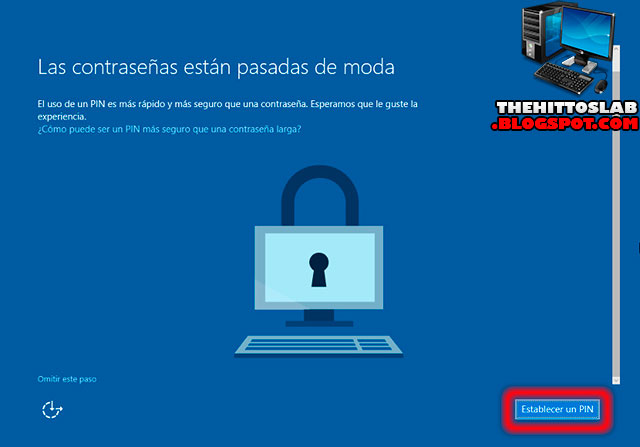
Lo último que tienes que hacer es poner un PIN para acceder a tu cuenta de usuario pulsando el botón "Establecer un PIN". Por el contrario, si no quieres ponerlo ahora mismo, pulsa el botón "Omitir este paso".


Espera unos minutos a que Windows termine de configurarse.
configurando windows 10

Enhorabuena, ya has terminado, ahora te aparecerá el escritorio.
windows 10 escritorio

Cómo instalar Windows 10 en tu PC o Portátil #2

Guía de instalación de Windows 10
Capítulo 2: Configurar el idioma y la tabla de particiones. Realizar la instalación.

Al reiniciar el PC te aparecerá está pantalla:

press any key to boot from cd or dvd


Dice que presiones cualquier tecla para arrancar desde CD o DVD, por lo tanto, presiona una tecla para que arranque el DVD de instalación de Windows 10.
A continuación aparecerá esta pantalla de carga con el logo de Windows.

logo de carga Windows 10

Espera un momento y te aparecerá esta pantalla:
Selecciona el idioma que prefieras.

selección de idioma de instalación windows

Haz click en "Instalar ahora" o pulsa la tecla "I".

Instalar ahora o reparar equipo windows 10

A continuación, el asistente de instalación te pide la clave del producto, puedes pulsar "omitir" o la tecla "O" para introducirla más adelante o escribirla y pulsar el botón "siguiente" o la tecla "T".


Ahora selecciona la versión que vayas a instalar. Pueden variar dependiendo del disco de instalación que tengas.
Recomendación: Instala sistemas operativos de 64 bits (x64) siempre que sea posible.


Ahora solo hay que indicar en que partición del disco se va a instalar Windows, en este caso lo haremos con el disco formateado y con una única partición.
Advertencia: Si no sabes bien cómo funcionan las particiones, es mejor que no toques nada, ya que puedes perder los datos del disco duro. Salva siempre cualquier archivo importante del disco antes de hacer nada.
Además, si tienes un portátil podrías perder la partición de recuperación del sistema (Es la que te permite dejar el portátil tal y cómo vino de fábrica).
De modo que cualquier duda, comenta que no cuesta nada y te ayudaré.


Cómo ves en la imagen superior, solo tengo una partición formateada, hago click en el botón "siguiente".

Si tienes varias particiones y las quieres borrar para dejar el disco duro limpio, puedes hacerlo, pulsando el botón "Eliminar" o pulsando la tecla "M".


progreso de instalación Windows

Ahora solo hay que esperar a que se completen los 5 apartados y el PC se reiniciará.

Con esto, ya tendrás Windows 10 instalado y solo quedará configurarlo.


jueves, 17 de diciembre de 2015

Cómo acceder a la BIOS en casi cualquier PC o portátil

Teclas de acceso a la BIOS para PCs o portátiles
Os presento una extensa lista de teclas de acceso a la BIOS para casi cualquier ordenador, si el tuyo no aparece en la lista, déjame un comentario y lo incluiré en la lista.

  • Acer (Aspire, Power, Veriton, Extensa, Ferrari, TravelMate, Altos): Presiona [F2] o [Supr] después de la carga del BIOS.
  • Acer (Altos 600 Server): Presiona [Ctrl]+[Alt]+[Esc] o [F1] durante el arranque (para opciones avanzadas).
  • Acer (PC antiguo): Presiona [F1] o [Ctrl]+[Alt]+[Esc] para acceder a la BIOS.
  • AMI (American Megatrends AMIBIOS, AMI BIOS): Presiona [Delete] durante el arranque.
  • AMI (American Megatrends AMIBIOS, AMI BIOS) – versiones antiguas: Presiona [F1] o [F2] durante el arranque.
  • Award BIOS (AwardBIOS): Presiona [Del] después de encender el computador.
  • Award BIOS (AwardBIOS) – versiones antiguas : Presiona [Ctrl]+[Alt]+[Esc] durante el arranque.
  • ALR: Presiona [Ctrl]+[Alt]+[Esc] o [Ctrl]+[Alt]+[Del] durante el arranque.
  • ARI: Presiona [Ctrl]+[Alt]+[Esc] o [Ctrl]+[Alt]+[Del] durante el arranque.
  • AST Advantage: Presiona [Ctrl]+[Alt]+[Esc] durante el arranque.
  • Compaq (Presario, Prolinea, Deskpro, Systempro, Portable): Presiona [F10] cuando el cursor aparece en la esquina superior de la pantalla.
  • Compaq (Presario, Prolinea, Deskpro, Systempro, Portable): Presiona [F10] cuando aparece la pantalla con el logotipo.
  • Compaq (computadores antiguos): Presiona la tecla [F1], [F2], [F10], o [Del].
  • Cybermax: Presiona la tecla [Esc].
  • Dell (XPS, Dimension, Inspiron, Latitude. OptiPlex, Precision, Vostro): Presiona F2 cuando aparece el logotipo Dell hasta aparecer “Entering Setup”.
  • Dell (viejos modelos 486): Presiona [Ctrl]+[Alt]+[Enter] durante el arranque.
  • Dell (algunos modelos): Presiona el botón Reset 2 veces.
  • Dell Dimension L566cx System: Presiona [Del].
  • Dell (antiguos modelos de portátiles – notebooks): Presiona [Fn]+[Esc] o [Fn]+[F1].
  • DTK (Datatech Enterprises): Presiona [Esc] justo después de encender PC.
  • EISA Computer: Presiona el botón Reset, luego presiona [Ctrl]+[Alt]+[Esc] cuando empieza el conteo de memoria o presiona [Ctrl]+[Alt]+[S].
  • eMachines (eMonster, eTower, eOne, S-Series, T-Series): Presiona [Tab] o [Del] durante el arranque.
  • eMachine (algunos modelos antiguos): Presiona [F2].
  • Fujitsu (LifeBook, Esprimo, Amilo, Tablet, DeskPower): Presiona [F2] cuando aparezca el logotipo de Fujitsu.
  • Gateway usando Phoenix BIOS (DX, FX, One, GM, GT, GX, Profile, Astro): Presiona [F1].
  • Gateway (algunos viejos modelos): Presiona [F2].
  • Hewlett-Packard (HP Pavilion, TouchSmart, Vectra, OmniBook, Tablet): Presiona [F1] en el arranque.
  • Hewlett-Packard (HP Alternative): Presiona [F2] o [Esc].
  • Hewlett-Packard (HP) Tablet PC: Presiona [F10] o [F12].
  • IBM ThinkPad usando BIOS IBM (modelos anteriores): Presiona [Ctrl]+[Alt]+[Ins] cuando el cursor aparezca en la parte superior de la pantalla.
  • IBM ThinkPad usando BIOS BIOS (modelos posteriores): Presiona y sostiene [F1] encendiendo el portátil.


    • IBM ThinkPad usando BIOS Phoenix: Presiona [Ctrl]+[Alt]+[F11] del prompt de DOS.
    • IBM (PC, XT, AT): Presiona [F1] al encender el ordenador.
    • IBM (antiguos computadores o notebooks): Presiona [F2].
    • Lenovo (ThinkPad, IdeaPad, 3000 Series, ThinkCentre, ThinkStation): Presiona [F1] o [F2] en el arranque.
    • Lenovo (modelos antiguos): Presiona [Ctrl]+[Alt]+[F3], [Ctrl]+[Alt]+[Ins] o [Fn]+[F1].
    • Microid Research MR BIOS: Presiona [F1].
    • Micron (MPC ClientPro, TransPort): Presiona [F1], [F2] o [Del] en el arranque.
    • NEC (PowerMate, Versa, W-Series): Presiona [F2] durante el arranque.
    • NEC Versa Notebook: Presiona y sostiene [F1] mientras arranca.
    • Olivetti PC Pro: Presiona [Ctrl]+[Alt]+[Shift]+[Del](en el teclado numérico) durante el arranque.
    • Packard Bell (8900 Series, 9000 Series, Pulsar, Platinum, EasyNote, imedia, iextreme): Presiona [F1], [F2], o [Del].
    • Packard Bell (modelos 386 y 486): Presiona [Ctrl]+[Alt]+[S].
    • Phoenix BIOS (Phoenix-Award BIOS): Presiona [Del] durante el test de diagnóstico en el arranque.
    • Phoenix BIOS (Phoenix-Award BIOS) – versión antigua: Presiona [Ctrl]+[Alt]+[S], [Ctrl]+[Alt]+[Esc], [Ctrl]+[Alt]+[Ins] o [Ctrl]+[S] durante el test de diagnóstico después de arrancar.
    • Sharp (Notebook Laptops, Actius UltraLite): Presiona [F2] en el arranque.
    • Sharp (antiguos PC): necesita el disco de diagnóstico para acceder a la BIOS.
    • Shuttle (Glamor G-Series, D’vo, Prima P2-Series, Workstation, X Mini XPC, Surveillance): Presiona [F2] o [Del] en el arranque.
    • Sony (VAIO, PCG-Series, VGN-Series): Presiona [F1], [F2] o [F3] después de encender el computador.
    • Sony Vaio 320 Series: Presiona [F2] durante el arranque.
    • Tandon 386: presiona [Ctrl]+[Shift]+[Esc].
    • Tandon: presiona [Ctrl]+[Shift]+[Esc].
    • Toshiba (Portégé, Satellite, Tecra): Presiona [Esc] durante el arranque.
    • Toshiba (Portégé, Satellite, Tecra con BIOS Phoenix): Presiona [F1] durante el arranque.
    • Zenith, Phoenix: Presiona [Ctrl]+[Alt]+[Ins] durante el arranque

    Otras varias combinaciones de teclas posibles para otros ordenadores:
    • [Ctrl]+[Esc]
    • [Ctrl]+[Ins]
    • [Ctrl]+[Alt]
    • [Ctrl]+[Alt]+[+]
    • [Ctrl]+[Alt]+[F3]
    • [Ctrl]+[Alt]+[Del]
    • [Ctrl]+[Alt]+[S]
    • [Ctrl]+[Alt]+[Enter]
    • [Ctrl]+[Alt]+[Ins]
    • [Ctrl]+[Alt]+[Esc]
    • [Ctrl]+[Shift]+[Esc]
    • [Tab]
    • [F1]
    • [F3]
    • [F4]
    • [F10]
    • [F12]
    • [Fn]+[Function Key]


    Cómo instalar Windows 10 en tu PC o Portátil #1

    Guía de instalación de Windows 10 

    Capítulo 1: Acceder a la BIOS y configurar el arranque para cargar el instalador de Windows 10.

    Ya sea porque quieres actualizar a Windows 10 o porque tu PC no arranque y quieras hacer una instalación limpia, con este sencillo y práctico tutorial, lo aprenderás.
    Ya está completo el tutorial que hice sobre montaje de PCs en 3 capítulos, si tu caso es el montaje de un nuevo PC, este tutorial también te servirá.

    Si necesitas hacer la instalación de Windows 10 con un disco SSD y un HDD mira este enlace: Cómo instalar Windows 10 con HDD y SDD [Rápido y fácil]

    Paso 1: Entrar en la BIOS.

    Todos los PCs llevan una BIOS incorporada (Basic Input/Output System), que básicamente sirve para iniciar y probar el hardware del sistema y cargar un gestor de arranque o un sistema operativo de un dispositivo de almacenamiento de datos.
    Para que se ejecute el disco de instalación de Windows tendrás que acceder a la BIOS.
    Para acceder tendrás que pulsar la tecla que esté asignada para dicha función. En la mayoría de BIOS es la tecla "F2", pero algunos fabricantes de placas base, ponen otra diferente.
    Cómo entrar en la BIOS

    En el caso de los portátiles, suele ser un poco más complicado entrar en la BIOS, consulta la guía de teclas de acceso a la BIOS de los diferentes fabricantes de portátiles:

    Paso 2: Configurar el Boot Menu o menú de arranque en la BIOS.


    Prosigamos. Una vez dentro de la BIOS, nos aparecerá una pantalla similar a esta:

    BIOS boot menu


    Tienes que ir a la opción BOOT”. Pulsa las teclas "+/-" para hacer que la unidad de CD-ROM (DVD en este caso) se quede la primera de la lista.

    BIOS boot menu

    Esto es todo lo que tienes que tocar en la BIOS. Si quieres dejarla cómo estaba antes, puedes hacerlo una vez hayas terminado de instalar Windows.
    Con este cambio en la secuencia del arranque de la BIOS, hemos hecho que en lugar de cargarse el disco duro primero, se carga la unidad óptica de DVD.


    Todo listo, introduce el DVD de instalación de Windows 10 y reinicia el equipo. Con esto, se empezarán a cargar los archivos de la instalación de forma automática.